6.串口通讯

6.3 串口通讯测试
以SC-3568HA为例,通过USB转串口设备连接PC进行串口测试
6.3.1 连接串口
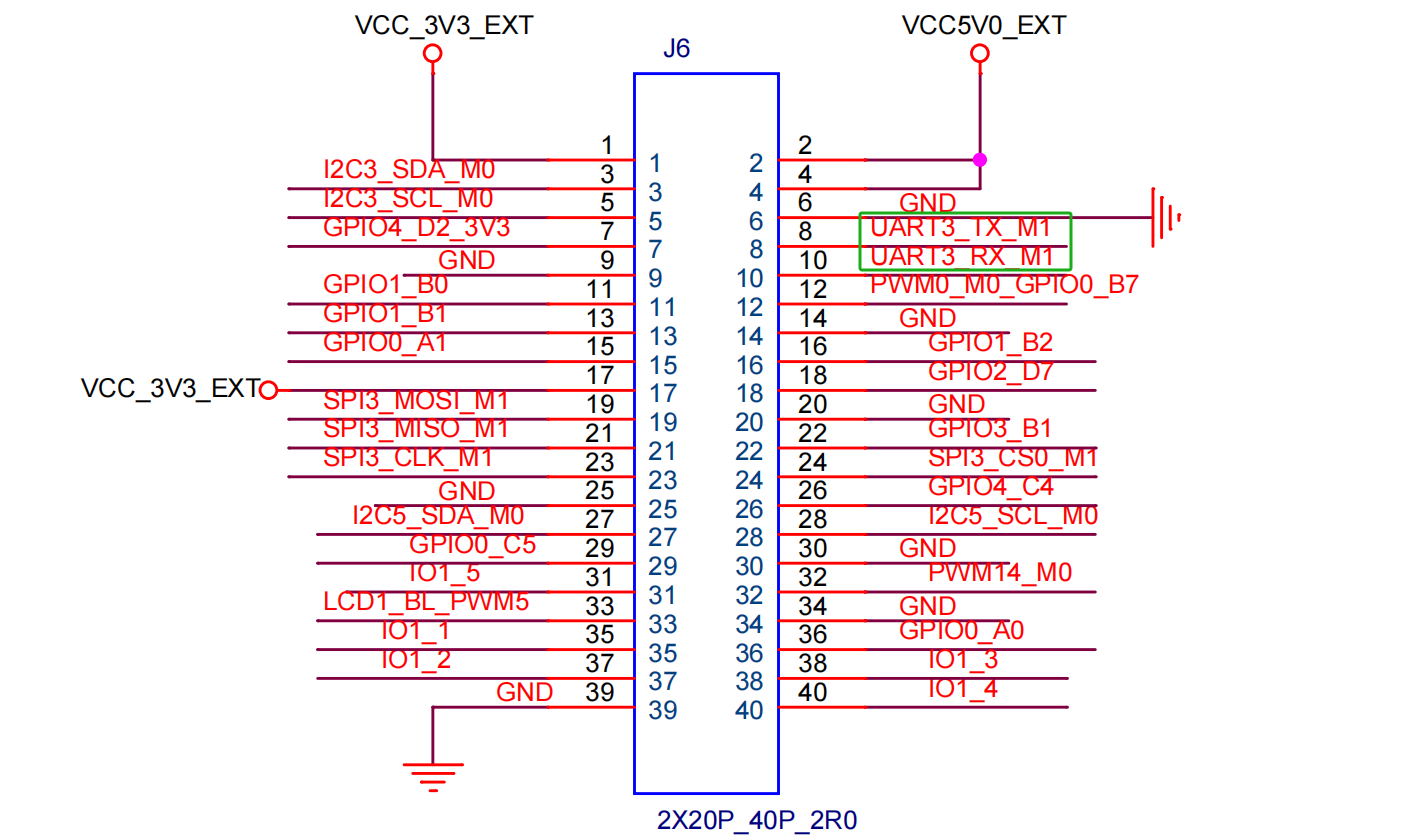
将USB转串口设备的TX,RX分别于40PIN上的UART3_RX与UART3_TX相连
USB转TTL串口设备如图:
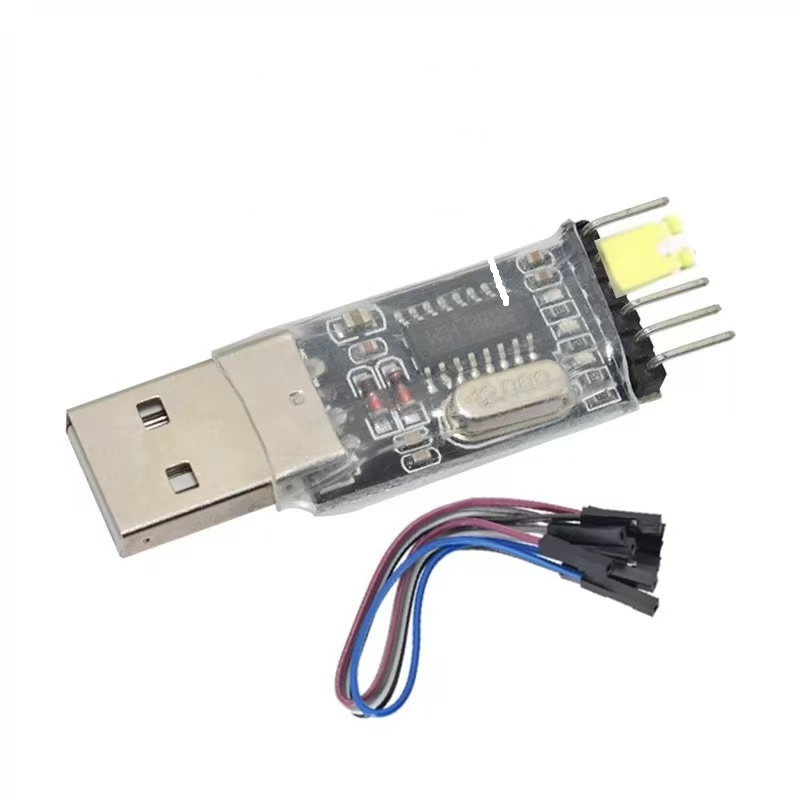
TXD – RXD
RXD – TXD
GND – GND
6.3.2 查询串口参数修改波特率
使用stty工具查询串口参数
1#在板卡的终端执行如下命令
2busybox stty -F /dev/ttyS3
如图:

使用stty工具修改串口参数
1#设置通讯速率,其中ispeed为输入速率,ospeed为输出速率
2busybox stty -F /dev/ttyS3 ispeed 115200 ospeed 115200
如图:

注意
每一次设备开机需要重新设置一遍波特率,重启默认会重置波特率为9600
6.3.3 与PC通讯
PC端配置好串口调试助手后,在板卡端使用如下命令测试串口发送数据:
备注
串口工具下载路径:https://pan.baidu.com/s/1ZUn2BNg-Sb6M-fWhDqAFMw?pwd=smcc 提取码:smcc
ShimetaPi开源鸿蒙资料>02-软件工具>Rockchip>OpenHarmony>串口工具>sscom5.13.1.exe
1#在板卡上的终端执行如下指令
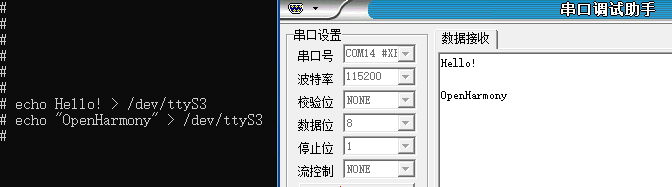
2#使用echo命令向终端设备文件写入字符串"Hello!"、"OpenHarmony!"
3echo Hello! > /dev/ttyS3
4echo "OpenHarmony" > /dev/ttyS3
5#PC上的串口调试助手会接收到内容
如图:
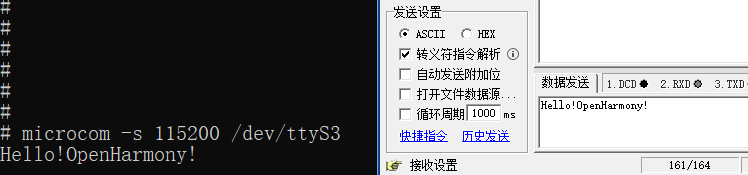
测试接收数据,可以使用microcom工具:
1#在板卡上的终端执行如下指令
2#使用microcom命令读取终端设备文件,-s参数可以设置波特率
3microcom -s 115200 /dev/ttyS3
4#microcom命令会等待
5#使用串口调试助手发送字符串
6#板卡的终端会输出接收到的内容
如图: